SETTING LOAD BALANCING
1.Konsep setting load balancing pada mikrotik
 Topology
 Langkah – Langkah Nya :
- Buka winbox kemudian login
- Copy script di bawah ini kemudian paste ke dalam text editor seperti notepad++, edit nama interface dan sesuaikan dengan kondisi pada mikrotik anda lalu copy script yang sudah di edit kemudian masukan ke “new terminal” winbox
/ip firewall mangle
add action=mark-connection chain=prerouting comment="Pulang Pergi Lewat ISP yang sama" connection-mark=no-mark in-interface=ether3-wanA new-connection-mark=conn-WanA
add action=mark-routing chain=output connection-mark=conn-WanA new-routing-mark=lewat-ISP-A
add action=mark-connection chain=prerouting connection-mark=no-mark in-interface=ether4-wanB new-connection-mark=conn-WanB
add action=mark-routing chain=output connection-mark=conn-WanB new-routing-mark=lewat-ISP-B
Fungsi script di atas adalah agar paket yang sudah melewati ISP A maka pulang pergi harus melewati ISP A, begitu juga dengan paket yang melewati ISP B.
/ip firewall mangle
add action=mark-connection chain=prerouting comment="Per Connection Load Balance" dst-port=80,8080 in-interface=ether2-Lan new-connection-mark=conn-LanA per-connection-classifier=src-address-and-port:2/0 protocol=tcp src-address=192.168.2.0/24
add action=mark-routing chain=prerouting connection-mark=conn-LanA in-interface=ether2-Lan new-routing-mark=lewat-ISP-A passthrough=no
add action=mark-connection chain=prerouting dst-port=80,8080 in-interface=ether2-Lan new-connection-mark=conn-LanB per-connection-classifier=src-address-and-port:2/1 protocol=tcp src-address=192.168.2.0/24
add action=mark-routing chain=prerouting connection-mark=conn-LanB in-interface=ether2-Lan new-routing-mark=lewat-ISP-B passthrough=no
add action=mark-connection chain=prerouting comment="Per Address Load Balance" in-interface=ether2-Lan new-connection-mark=conn-LanA per-connection-classifier=both-addresses:2/0 src-address=192.168.2.0/24
add action=mark-routing chain=prerouting connection-mark=conn-LanA in-interface=ether2-Lan new-routing-mark=lewat-ISP-A passthrough=no
add action=mark-connection chain=prerouting in-interface=ether2-Lan new-connection-mark=conn-LanB per-connection-classifier=both-addresses:2/1 src-address=192.168.2.0/24
add action=mark-routing chain=prerouting connection-mark=conn-LanB in-interface=ether2-Lan new-routing-mark=lewat-ISP-B passthrough=no
Fungsi Script di atas adalah, menandai koneksi yang sudah di tentukan berdasarkan classifier dan membuat routing mark berdasarkan koneksi yang sudah di buat.
/ip route
add distance=1 gateway=192.168.86.1 routing-mark=lewat-ISP-A
add distance=2 gateway=192.168.137.1 routing-mark=lewat-ISP-B
Fungsi Script di atas untuk memasukkan default route berdasarkan routing mark yang sudah di tentukan.
Sampai disini kita sudah selesai untuk setting load balance dengan 2 ISP
Keterangan
- ether2-Lan adalah interface yang terhubung ke lokal
- ether3-wanA adalah interface yang terhubung ISP A
- ether4-wanB adalah interface yang terhubung ISP B
- 192.168.2.0/24 adalah IP lokal
- 192.168.86.1 adalah gateway ISP A
- 192.168.137.1 adalah gateway ISP B

Berikut contoh hasil dari speed test:

Jika anda masih belum berhasil silahkan di ulang dan coba lakukan lebih teliti lagi. Script di atas adalah hanya basic, jika anda sudah paham konsep nya maka metode yang di terapkan bisa lebih spesifik.
2.Metode PCC

| /ip address add address=192.168.101.2/30 interface=ether1 add address=192.168.102.2/30 interface=ether2 add address=10.10.10.1/24 interface=wlan2 /ip dns set allow-remote-requests=yes primary-dns=208.67.222.222 secondary-dns=208.67.220.220 |
Untuk koneksi client, kita menggunakan koneksi wireless pada wlan2 dengan range IP client 10.10.10.2 s/d 10.10.10.254 netmask 255.255.255.0, dimana IP 10.10.10.1 yang dipasangkan pada wlan2 berfungsi sebagai gateway dan dns server dari client. Jika anda menggunakan DNS dari salah satu isp anda, maka akan ada tambahan mangle yang akan kami berikan tanda tebal
Setelah pengkonfigurasian IP dan DNS sudah benar, kita harus memasangkan default route ke masing-masing IP gateway ISP kita agar router meneruskan semua trafik yang tidak terhubung padanya ke gateway tersebut. Disini kita menggunakan fitur check-gateway berguna jika salah satu gateway kita putus, maka koneksi akan dibelokkan ke gateway lainnya.
| /ip route add dst-address=0.0.0.0/0 gateway=192.168.101.1 distance=1 check-gateway=ping add dst-address=0.0.0.0/0 gateway=192.168.102.1 distance=2 check-gateway=ping |
Untuk pengaturan Access Point sehingga PC client dapat terhubung dengan wireless kita, kita menggunakan perintah
| /interface wireless set wlan2 mode=ap-bridge band=2.4ghz-b/g ssid=Mikrotik disabled=no |
Agar pc client dapat melakukan koneksi ke internet, kita juga harus merubah IP privat client ke IP publik yang ada di interface publik kita yaitu ether1 dan ether2.
| /ip firewall nat add action=masquerade chain=srcnat out-interface=ether1 add action=masquerade chain=srcnat out-interface=ether2 |
Sampai langkah ini, router dan pc client sudah dapat melakukan koneksi internet. Lakukan ping baik dari router ataupun pc client ke internet. Jika belum berhasil, cek sekali lagi konfigurasi anda.
Webproxy Internal
Pada routerboard tertentu, seperti RB450G, RB433AH, RB433UAH, RB800 dan RB1100 mempunyai expansion slot (USB, MicroSD, CompactFlash) untuk storage tambahan. Pada contoh berikut, kita akan menggunakan usb flashdisk yang dipasangkan pada slot USB. Untuk pertama kali pemasangan, storage tambahan ini akan terbaca statusnya invalid di /system store. Agar dapat digunakan sebagai media penyimpan cache, maka storage harus diformat dahulu dan diaktifkan Nantinya kita tinggal mengaktifkan webproxy dan set cache-on-disk=yes untuk menggunakan media storage kita. Jangan lupa untuk membelokkan trafik HTTP (tcp port 80) kedalam webproxy kita.
| /store disk format-drive usb1 /store |
Pengaturan Mangle
Pada loadbalancing kali ini kita akan menggunakan fitur yang disebut PCC (Per Connection Classifier). Dengan PCC kita bisa mengelompokan trafik koneksi yang melalui atau keluar masuk router menjadi beberapa kelompok. Pengelompokan ini bisa dibedakan berdasarkan src-address, dst-address, src-port dan atau dst-port. Router akan mengingat-ingat jalur gateway yang dilewati diawal trafik koneksi, sehingga pada paket-paket selanjutnya yang masih berkaitan dengan koneksi awalnya akan dilewatkan pada jalur gateway yang sama juga. Kelebihan dari PCC ini yang menjawab banyaknya keluhan sering putusnya koneksi pada teknik loadbalancing lainnya sebelum adanya PCC karena perpindahan gateway..
Sebelum membuat mangle loadbalance, untuk mencegah terjadinya loop routing pada trafik, maka semua trafik client yang menuju network yang terhubung langsung dengan router, harus kita bypass dari loadbalancing. Kita bisa membuat daftar IP yang masih dalam satu network router dan memasang mangle pertama kali sebagai berikut
| /ip firewall address-list add address=192.168.101.0/30 list=lokal add address=192.168.102.0/30 list=lokal add address=10.10.10.0/24 list=lokal /ip firewall mangle add action=accept chain=prerouting dst-address-list=lokal in-interface=wlan2 comment=�trafik lokal� add action=accept chain=output dst-address-list=lokal |
Pada kasus tertentu, trafik pertama bisa berasal dari Internet, seperti penggunaan remote winbox atau telnet dari internet dan sebagainya, oleh karena itu kita juga memerlukan mark-connection untuk menandai trafik tersebut agar trafik baliknya juga bisa melewati interface dimana trafik itu masuk
| /ip firewall mangle add action=mark-connection chain=prerouting connection-mark=no-mark in-interface=ether1 new-connection-mark=con-from-isp1 passthrough=yes comment=�trafik dari isp1� add action=mark-connection chain=prerouting connection-mark=no-mark in-interface=ether2 new-connection-mark=con-from-isp2 passthrough=yes comment=�trafik dari isp2� |
Umumnya, sebuah ISP akan membatasi akses DNS servernya dari IP yang hanya dikenalnya, jadi jika anda menggunakan DNS dari salah satu ISP anda, anda harus menambahkan mangle agar trafik DNS tersebut melalui gateway ISP yang bersangkutan bukan melalui gateway ISP lainnya. Disini kami berikan mangle DNS ISP1 yang melalui gateway ISP1. Jika anda menggunakan publik DNS independent, seperti opendns, anda tidak memerlukan mangle dibawah ini.
| /ip firewall mangle add action=mark-connection chain=output comment=dns dst-address=202.65.112.21 dst-port=53 new-connection-mark=dns passthrough=yes protocol=tcp comment=�trafik DNS citra.net.id� add action=mark-connection chain=output dst-address=202.65.112.21 dst-port=53 new-connection-mark=dns passthrough=yes protocol=udp add action=mark-routing chain=output connection-mark=dns new-routing-mark=route-to-isp1 passthrough=no |
Karena kita menggunakan webproxy pada router, maka trafik yang perlu kita loadbalance ada 2 jenis. Yang pertama adalah trafik dari client menuju internet (non HTTP), dan trafik dari webproxy menuju internet. Agar lebih terstruktur dan mudah dalam pembacaannya, kita akan menggunakan custom-chain sebagai berikut :
| /ip firewall mangle add action=jump chain=prerouting comment=�lompat ke client-lb� connection-mark=no-mark in-interface=wlan2 jump-target=client-lb add action=jump chain=output comment=�lompat ke lb-proxy� connection-mark=no-mark out-interface=!wlan2 jump-target=lb-proxy |
Pada mangle diatas, untuk trafik loadbalance client pastikan parameter in-interface adalah interface yang terhubung dengan client, dan untuk trafik loadbalance webproxy, kita menggunakan chain output dengan parameter out-interface yang bukan terhubung ke interface client. Setelah custom chain untuk loadbalancing dibuat, kita bisa membuat mangle di custom chain tersebut sebagai berikut
| /ip firewall mangle add action=mark-connection chain=client-lb dst-address-type=!local new-connection-mark=to-isp1 passthrough=yes per-connection-classifier=both-addresses:3/0 comment=�awal loadbalancing klien� add action=mark-connection chain=client-lb dst-address-type=!local new-connection-mark=to-isp1 passthrough=yes per-connection-classifier=both-addresses:3/1 add action=mark-connection chain=client-lb dst-address-type=!local new-connection-mark=to-isp2 passthrough=yes per-connection-classifier=both-addresses:3/2 add action=return chain=client-lb comment=�akhir dari loadbalancing� /ip firewall mangle add action=mark-connection chain=lb-proxy dst-address-type=!local new-connection-mark=con-from-isp1 passthrough=yes per-connection-classifier=both-addresses:3/0 comment=�awal load balancing proxy� add action=mark-connection chain=lb-proxy dst-address-type=!local new-connection-mark=con-from-isp1 passthrough=yes per-connection-classifier=both-addresses:3/1 add action=mark-connection chain=lb-proxy dst-address-type=!local new-connection-mark=con-from-isp2 passthrough=yes per-connection-classifier=both-addresses:3/2 add action=return chain=lb-proxy comment=�akhir dari loadbalancing� |
Untuk contoh diatas, pada loadbalancing client dan webproxy menggunakan parameter pemisahan trafik pcc yang sama, yaitu both-address, sehingga router akan mengingat-ingat berdasarkan src-address dan dst-address dari sebuah koneksi. Karena trafik ISP kita yang berbeda (512kbps dan 256kbps), kita membagi beban trafiknya menjadi 3 bagian. 2 bagian pertama akan melewati gateway ISP1, dan 1 bagian terakhir akan melewati gateway ISP2. Jika masing-masing trafik dari client dan proxy sudah ditandai, langkah berikutnya kita tinggal membuat mangle mark-route yang akan digunakan dalam proses routing nantinya
| /ip firewall mangle add action=jump chain=prerouting comment=�marking route client� connection-mark=!no-mark in-interface=wlan2 jump-target=route-client add action=mark-routing chain=route-client connection-mark=to-isp1 new-routing-mark=route-to-isp1 passthrough=no add action=mark-routing chain=route-client connection-mark=to-isp2 new-routing-mark=route-to-isp2 passthrough=no add action=mark-routing chain=route-client connection-mark=con-from-isp1 new-routing-mark=route-to-isp1 passthrough=no add action=mark-routing chain=route-client connection-mark=con-from-isp2 new-routing-mark=route-to-isp2 passthrough=no add action=return chain=route-client disabled=no /ip firewall mangle add action=mark-routing chain=output comment=�marking route proxy� connection-mark=con-from-isp1 new-routing-mark=route-to-isp1 out-interface=!wlan2 passthrough=no add action=mark-routing chain=output connection-mark=con-from-isp2 new-routing-mark=route-to-isp2 out-interface=!wlan2 passthrough=no |
Pengaturan Routing
Pengaturan mangle diatas tidak akan berguna jika anda belum membuat routing berdasar mark-route yang sudah kita buat. Disini kita juga akan membuat routing backup, sehingga apabila sebuah gateway terputus, maka semua koneksi akan melewati gateway yang masing terhubung
| /ip route add check-gateway=ping dst-address=0.0.0.0/0 gateway=192.168.101.1 routing-mark=route-to-isp1 distance=1 add check-gateway=ping dst-address=0.0.0.0/0 gateway=192.168.102.1 routing-mark=route-to-isp1 distance=2 add check-gateway=ping dst-address=0.0.0.0/0 gateway=192.168.102.1 routing-mark=route-to-isp2 distance=1 add check-gateway=ping dst-address=0.0.0.0/0 gateway=192.168.101.1 routing-mark=route-to-isp2 distance=2 |
Pengujian
Dari hasil pengujian kami, didapatkan sebagai berikut

Dari gambar terlihat, bahwa hanya dengan melakukan 1 file download (1 koneksi), kita hanya mendapatkan speed 56kBps (448kbps) karena pada saat itu melewati gateway ISP1, sedangkan jika kita mendownload file (membuka koneksi baru) lagi pada web lain, akan mendapatkan 30kBps (240kbps). Dari pengujian ini terlihat dapat disimpulkan bahwa
512kbps + 256kbps ≠ 768kbps
Catatan :
* Loadbalancing menggunakan teknik pcc ini akan berjalan efektif dan mendekati seimbang jika semakin banyak koneksi (dari client) yang terjadi.
* Gunakan ISP yang memiliki bandwith FIX bukan Share untuk mendapatkan hasil yang lebih optimal.
* Load Balance menggunakan PCC ini bukan selamanya dan sepenuhnya sebuah solusi yang pasti berhasil baik di semua jenis network, karena proses penyeimbangan dari traffic adalah berdasarkan logika probabilitas.
3.Metode ECMP

Kita coba bahas load balance dengan 2 koneksi internet. Setting awal sama seperti kita setting router agar router dan client dibawah router bisa terkoneksi ke internet. Karena ada dua koneksi internet, maka akan ada 2 rule NAT masquerade.

Setelah konfigurasi standart koneksi ke internet selesai, selanjutnya kita bisa mulai setting Load balance ECMP. Caranya cukup mudah, tinggal tambahkan rule default gateway dengan dst-address = 0.0.0.0 dan gateway=ISP-A,ISPB

ECMP merupakan "persistent per-connection load balancing" atau "per-src-dst-address combination load balancing". Begitu salah satu gateway unreachable atau terputus, check-gateway akan menonaktifkan gateway tersebut dan menggunakan gateway yang masih aktif, sehingga kita bisa mendapatkan effect failover.
Jika kita memiliki line/koneksi internet yang berbeda kecepatan bandwidth, kita bisa membuat perbandingan untuk membagi beban. Misalkan kita punya bandiwdth 2 MBps dan 8 Mbps. Jika kita buat perbandingan, akan menjadi 1:4.

/ip firewall mangle add chain=input in-interface=ether1-ISP-A action=mark-connection new-connection-mark=ISP-A_conn add chain=input in-interface=ether2-ISP-B action=mark-connection new-connection-mark=ISP-B_conn add chain=output connection-mark=ISP-A_conn action=mark-routing new-routing-mark=ke_ISP-A add chain=output connection-mark=ISP-B_conn action=mark-routing new-routing-mark=ke_ISP-B /ip route add dst-address=0.0.0.0/0 gateway=10.0.0.1 routing-mark=ke_ISP-A add dst-address=0.0.0.0/0 gateway=172.16.0.1 routing-mark=ke_ISP-B |
Permasalahan yang serng timbul adalah ketika kita melakukan setting dengan DNS salah satu ISP, maka ketika ISP tersebut down, koneksi DNS ke ISP kedua tidak berjalan. Untuk mengatasi hal tersebut, kita bisa gunakan open DNS, misal DNS Google 8.8.8.8.
4.Metode NTH
net.
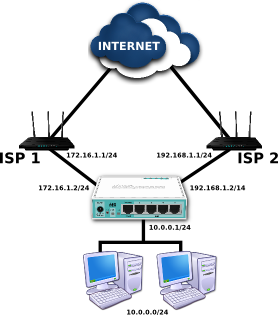
Berdasarkan mekanisme NTH, untuk topologi diatas setiap trafik/paket data yang lewat akan dibagi menjadi 1 dan 2. Kemudian untuk link ISP-A akan digunakan untuk jalur paket 1 dan link ISP-B akan digunakan untuk jalur paket 2.
Langkah, pertama kita akan buat rule mangle terlebih dahulu untuk membuat routing-mark berdasarkan parameter NTH. Masuk ke menu IP --> Firewall --> Mangle. Tambahkan rule seperti berikut.
/ip firewall mangle
add action=mark-connection chain=prerouting in-interface=ether5 new-connection-mark=conn-1 nth=2,1
add action=mark-connection chain=prerouting in-interface=ether5 new-connection-mark=conn-2 nth=2,2
add action=mark-routing chain=prerouting connection-mark=conn-1 new-routing-mark=jalur-1 passthrough=no
add action=mark-routing chain=prerouting connection-mark=conn-2 new-routing-mark=jalur-2 passthrough=no
Setelah membuat mangle, kita akan mengatur policy routing untuk menentukan jalur trafik ke masing-masing gateway.
/ip route
add distance=1 gateway=172.16.1.1 routing-mark=jalur-1
add distance=1 gateway=192.168.1.1 routing-mark=jalur-2
add distance=1 gateway=172.16.1.1,192.168.1.1
Pada routing diatas terdapat 3 default gateway. Untuk gateway baris 1 dan 2 merupakan gateway untuk trafik dari LAN di ether5, sedangkan baris ke 3 merupakan gateway untuk trafik selain dari LAN (misal, trafik local process).
Load Balancing
Load Balancing merupakan teknik membangun infrastruktur yang high-availability (HA), umumnya digunakan untuk meningkatkan performa dan kehandalan sebuah website, aplikasi, database, networking maupun layanan-layanan lain.
Pada bab ini kita menggunakan teknik Load Balancing untuk layanan Networking supaya layanan jaringan yang kita bangun mempunyai high-availability (HA) serta performa dan kehandalan yang baik daripada hanya mengandalkan satu jalur / sumber koneksi internet.
Fail Over
Fail Over merupakan teknik peralihan (switching) kepada sebuah redundant atau standby network ketika koneksi / jalur utama mengalami fail (kegagalan) “down“.
Kita menggunakan teknik load balancing untuk membagi beban (load distribution) kepada dua sumber / jalur koneksi yang tersedia, namun belum bisa membuat keduanya saling take over jika salah satu sumber / jalur koneksi mengalami down, maka dari itu perlu teknik fail over untuk melengkapinya.
Berikut topologi jaringan yang kita pakai untuk konfigurasi:

Mantap👍
BalasHapus